取消封鎖Microsoft 365 email
如果您嘗試寄送退回的電子郵件出現錯誤寄件人錯誤訊息,則帳戶會遭到封鎖,因為超出寄出限制。使用您的email&Office儀表板可以檢視封鎖的資訊,並取消封鎖電子郵件地址。
錯誤的寄件人錯誤包括退回訊息中的「550 5.1.8拒絕存取,錯誤的寄件人」。根據您的電子郵件用戶端,訊息看起來可能有所不同。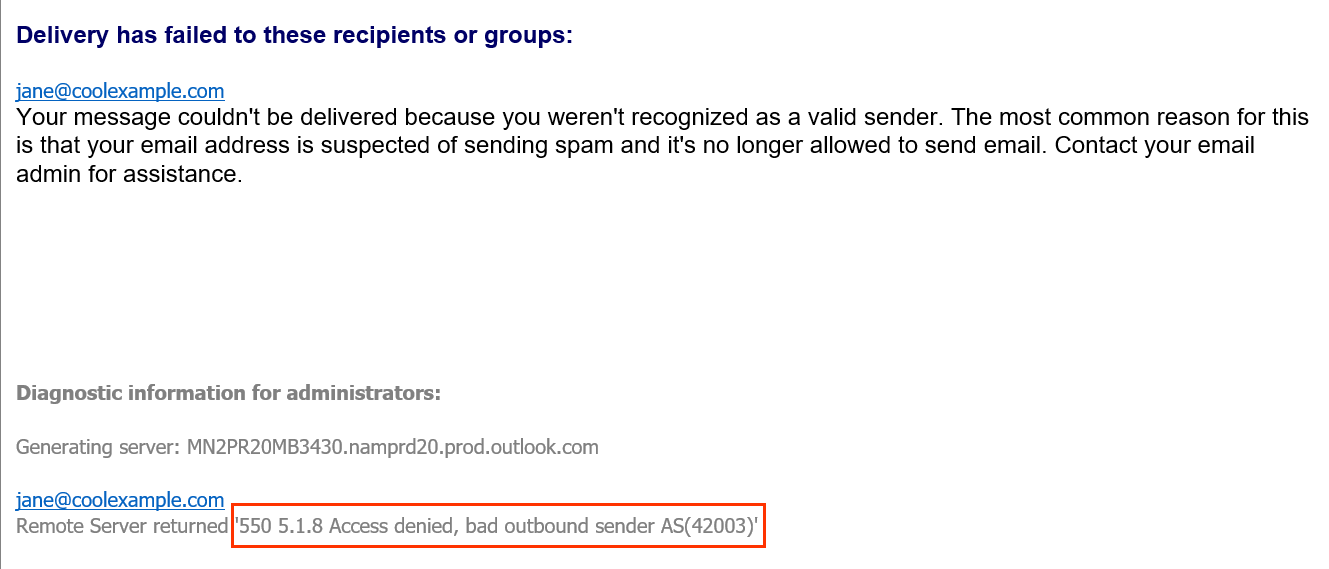
請注意:如果您是管理員,且有多位使用者遭到封鎖,您可以透過Microsoft解除帳戶封鎖。
- 登入電子郵件& Office儀表板(使用您的GoDaddy使用者名稱和密碼)。
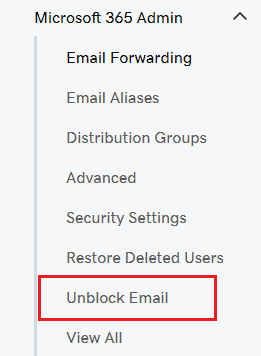
- 點選最左方「Microsoft 365管理員」 ,然後點選「取消封鎖電子郵件」 。
- 如果您有多個組織,選取受影響的網域。如果您有組織,請繼續進行下一個步驟。
- 選擇「不良出站寄件人」作為收到的退回郵件類型。
- 選擇電子郵件退回開始的日期範圍。或者,如果之前已解決過問題,則在開始時會再次發生。
- 輸入受影響的電子郵件地址。如果一個以上的email地址被封鎖,您將需要重複這些步驟,一次只提交一個。
- 點選提交。我們會掃描電郵帳戶是否有問題,可能需要幾分鐘的時間。
- 一旦您查看封鎖詳細資訊,如果電子郵件是有意寄送(由電子郵件使用者寄送),請選擇是,如果電子郵件是無意寄送(非電子郵件使用者寄送),且電子郵件帳戶可能已遭到入侵,請選擇否。
- 點選「下一步」。
- 如果被封鎖的email是有意寄送,請檢閱Microsoft的寄送政策,清除寄件匣,然後跳到步驟13。
- 如果被封鎖的email意外寄出,請選擇下列其中一個選項,了解帳戶如何受到入侵:
- 網路釣魚:在一個詐騙網站上輸入電子郵件憑證(如使用者名稱和密碼)。
- 惡意軟體:下載了病毒或其他惡意軟體並擷取電子郵件憑證,或以使用者身份傳送電子郵件。
- 我不知道:使用者不知道地址遭到入侵的原因。
- 其他:使用者了解入侵的原因,並非因為網路釣魚或惡意軟體。輸入原因,以便我們改善產品並更好地滿足您的需求。
- 如果您選擇了帳戶如何被入侵的選項,請完成受影響電子郵件的必要工作,然後清除您的寄件匣。
- 點選每項工作旁邊的核取方塊,然後點選「提交解除封鎖要求」 。
- 如果您的GoDaddy帳戶中的電子郵件地址受到電子郵件封鎖的影響,您將需要輸入其他電子郵件地址,然後點選「使用此電子郵件」 。
我們會自動解除您email的封鎖,但您最長可能需要24小時後才能再次傳送訊息。如果您的設定並未解除封鎖,或是在24小時之後仍然無法傳送email,我們的GoDaddy客戶顧問可以為您提供協助。
相關步驟
- 要了解您的email地址寄送限制,請參閱Microsoft 365帳戶限制。