將我的Facebook企業專頁連線至GoDaddy Conversations
將GoDaddy Conversations連接到您的Facebook企業專頁,以便與透過Facebook信使或您的貼文留言的客戶保持聯絡。
請注意:免費的Conversations方案無法使用GoDaddy行動應用程式和社交媒體帳戶連線功能。
- 登入您的GoDaddy行動應用程式。
- 點一下畫面下方的「對話」 ,即可看到所有未封存的對話清單。

- 點一下右上角的
 更多,然後點選設定。
 - 點選Facebook 。系統可能會要求您登入GoDaddy帳戶。
- 展開Facebook ,然後點選連線。
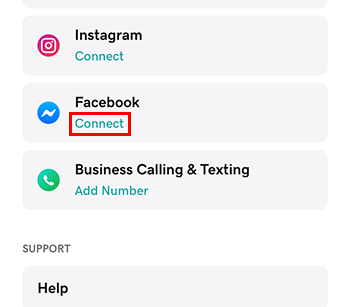 。
。 - 使用與Facebook企業專頁相關的Facebook帳戶登入。 (您可能需要先登入Facebook帳戶。)必填:您必須使用Facebook企業專頁。 GoDaddy Conversations無法使用個人的Facebook粉絲專頁。閱讀「建立企業頁面」 ,了解建立Facebook企業頁面的更多資訊。
- 點選繼續。
- 點選您想連結的Facebook企業專頁。
- 若要完成設定,請點選繼續。
- 登入您的GoDaddy行動應用程式。
- 點一下畫面下方的「對話」 ,即可看到所有未封存的對話清單。
- 點一下右上角的
 設定。
設定。 - 點選Facebook 。系統可能會要求您登入GoDaddy帳戶。
- 展開Facebook ,然後點選連線。 。
- 使用與Facebook企業專頁相關的Facebook帳戶登入。 (您可能需要先登入Facebook帳戶。)必填:您必須使用Facebook企業專頁。 GoDaddy Conversations無法使用個人的Facebook粉絲專頁。閱讀「建立企業頁面」 ,了解建立Facebook企業頁面的更多資訊。
- 點選繼續。
- 點選您想連結的Facebook企業專頁。
- 若要完成設定,請點選繼續。
- 透過網頁瀏覽器前往您的GoDaddy產品頁面。
如果您有Conversations的獨立版本,展開Conversations統一收件匣。點選Conversations方案右方的「網路收件匣」 。
或
如果您使用Websites + Marketing方案,請捲動到Websites + Marketing並點選網站旁邊的管理。在左側選單中,展開Conversations 。
- 點選「設定」。
- 點選「頻道」
- 點選Facebook旁邊的連接。
- 使用與Facebook企業專頁相關的Facebook帳戶登入。 (您可能需要先登入Facebook帳戶。)必填:您必須使用Facebook企業專頁。 GoDaddy Conversations無法使用個人的Facebook粉絲專頁。閱讀「建立企業頁面」 ,了解建立Facebook企業頁面的更多資訊。
- 點選您想連結的Facebook企業專頁。
- 若要完成設定,請點選繼續。